
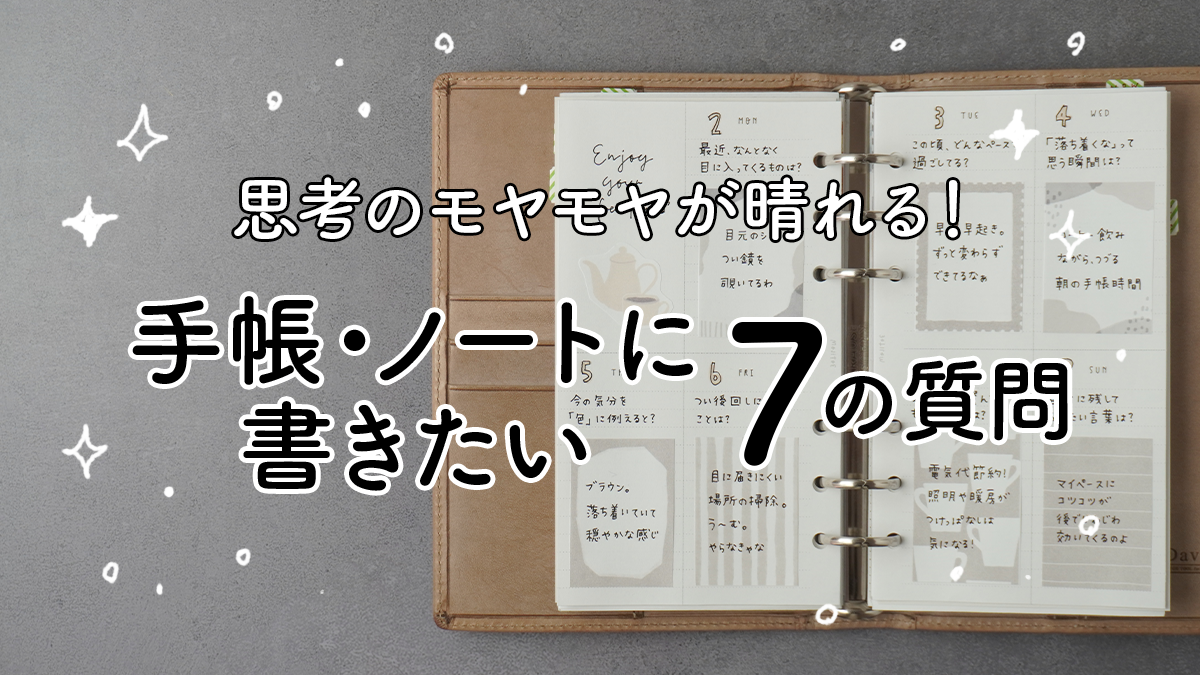
思考のモヤモヤが晴れる!手帳・ノートに書きたい7の質問
貼らないのにコラージュ見えする手帳デコ

OSONO
手帳を開いた瞬間、
「貼る元気がない」「素材選びで止まる」「白紙がこわい」
そんな日、ありませんか?
本当は書きたいのに、
選ぶ・貼る・配置する
この3つが重くて、手が止まってしまう。
そんな日にこそ使えるのが 「コラージュが完成している素材」です。
今回は、実際に使うとどんな仕上がりになるのか、印刷方法と一緒に丁寧にご紹介します。
Contents
PDFリフィルがとにかく便利

手帳デコは「時間がかかる」「センスに自信がない」「何から始めたらいいかわからない」など、迷子ポイントがたくさん。
そんな方に向けて私が作っているのが、使いやすいPDF素材です。
先日また便利なのができました。
その名も 「コラージュできてる柄」。
名前のまんまですが、めちゃくちゃわかりやすい(笑)
BOOTHの販売ページへ

【システム手帳】コラージュできてる柄 #01 バイブルサイズ 全7柄 PDF
BOOTHのダウンロードページへ

2025年11月17日7:59まで無料!1ページのお試し版
↑今だけ無料!!お見逃しなく↑

PDFと無地のリフィル、あとは家庭用プリンターがあれば、いくらでも量産できます♪
さっそく印刷してみましょ~
これまではA4に印刷して使うタイプが多かったのですが、今回は最初から バイブルサイズにぴったり 作っています。
- バイブルサイズの無地リフィルを用意する
- またはA4をバイブルサイズにカットして使う
どちらでも大丈夫。

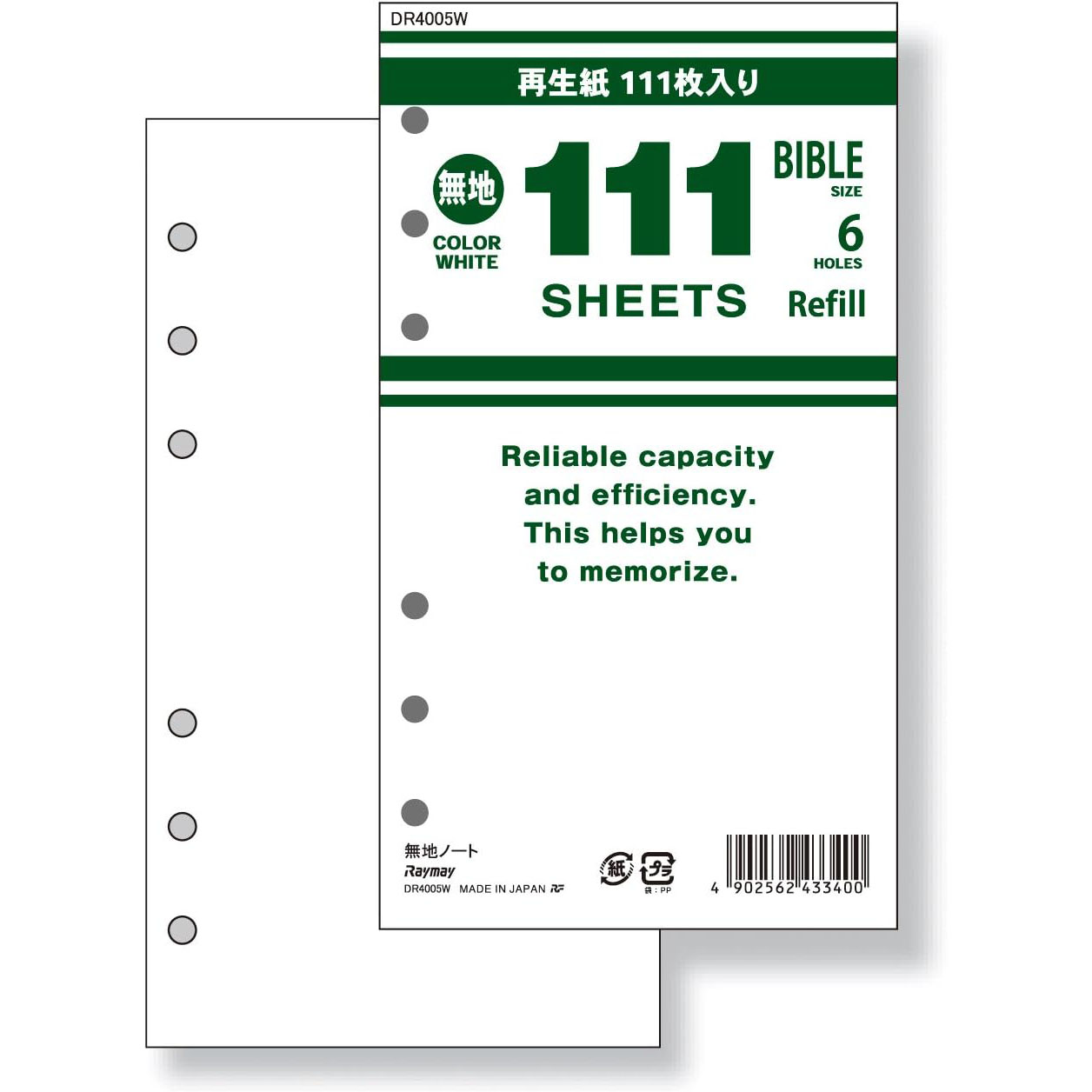
私は「レイメイ藤井 手帳リフィル 111徳用ノート 無地 DR4005W」を使いました。再生紙なので真っ白ではありませんが、印刷するとほとんど気になりません。
印刷についてもう少し詳しく♪
私自身、いざ印刷しようとした時にちょっと迷ったポイントをまとめました。
お使いのプリンターで異なる可能性があるので、その点だけご注意ください。
穴を左側にしたい場合(印刷方向の基礎)

背面給紙
- 印刷したい面を手前にする
- 上を先に入れる
前面給紙
- 印刷したい面を下にする
- 上を奥側に入れる
紙の向きは本当にややこしい…!
私もAIに聞いて失敗しました(笑)
最終的には プリンターの説明書が正義 です。
OSONOが使っているプリンターは結構古いEPSON EW-M572Tで、こちらの新しいモデルはEW-M757Tです。
プリンターをAMAZONで見てみる

エプソン プリンター エコタンク搭載 A4カラーインクジェット複合機
エコタンク方式だと印刷コストが大幅にさがるとのことで長年愛用しています!
パソコンから印刷するとき
ほとんどの家庭用プリンターは初期値がA4です。
今回のPDFは 95×170mm(バイブルサイズ) なので、設定が必要。
Adobe ReaderでPDFを開き、
- 印刷 → プロパティ
- 用紙サイズを「ユーザー定義サイズ」に設定(95×170mm)
- 印刷品質や給紙方法を選ぶ
- よく使うなら「お気に入り設定」に登録(便利!)
私は「バイブルサイズ」で保存しました♪
今回の設定画面は「Adobe Reader(PDFを開くアプリ)」と「EPSONプリンター」の例です。他アプリやプリンターの使用方法などはお答えできかねます。申し訳ないです。


プリンターの設定について

エプソンのプリンターの設定では、以下の項目を設定しました。
- 給紙方法
- 用紙サイズ
- 印刷品質
ここも大事: Adobe側の設定

ページのサイズ処理 →「実際のサイズ」 にしてください。
これを忘れると余白がズレます。
スマホ印刷も基本の考え方は同じです。
いざ!印刷!

今回は向きもバッチリで印刷できました。
家庭用プリンターでも十分きれいに仕上がりますよ。
PDFだから何度でも印刷できる!量産OK!失敗も怖くない♪

「かわいいリフィルの書き損じ」って地味にショックですよね。
でもPDFなら大丈夫。
- お気に入りの柄だけ量産できる
- 失敗してもすぐ印刷し直せる
手帳デコ初心者さんにも優しい作りです。
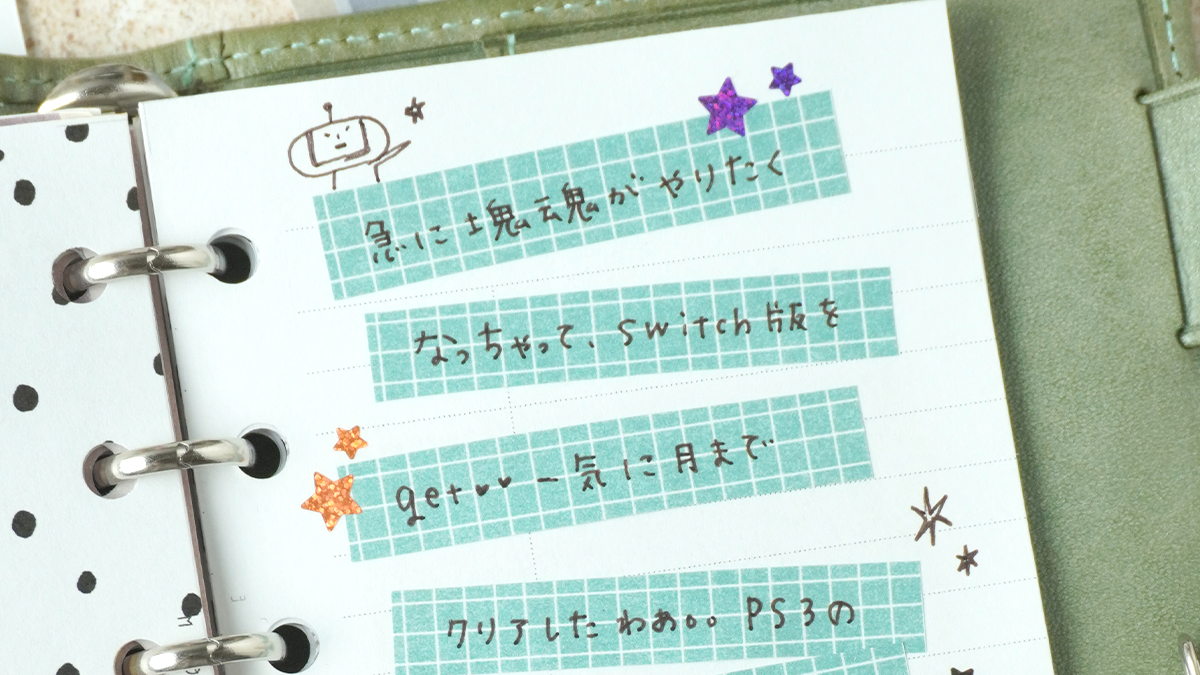
書くとこんな感じです

余白に日記をちょこっと書くだけで、ただの文字が“かわいいページ”として成立!
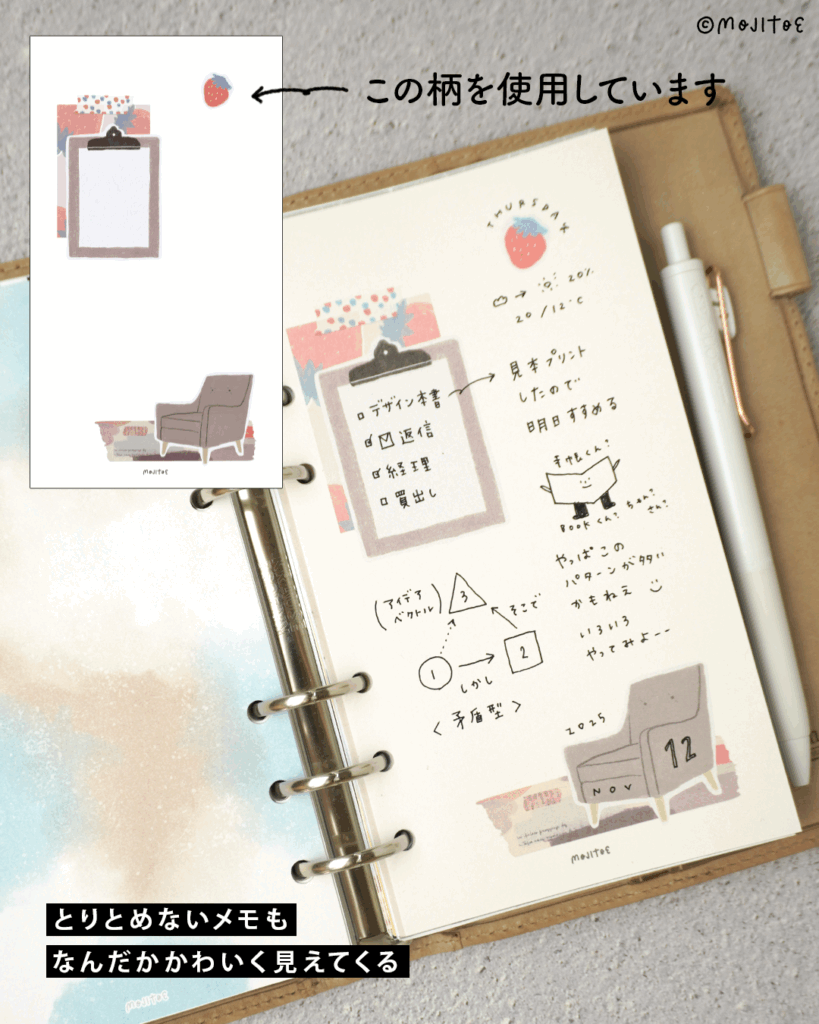
TODOリストを書いても、メモを書いても、ボールペン1本で整って見えるのが嬉しいポイント。
手帳デコにおすすめのアイテム

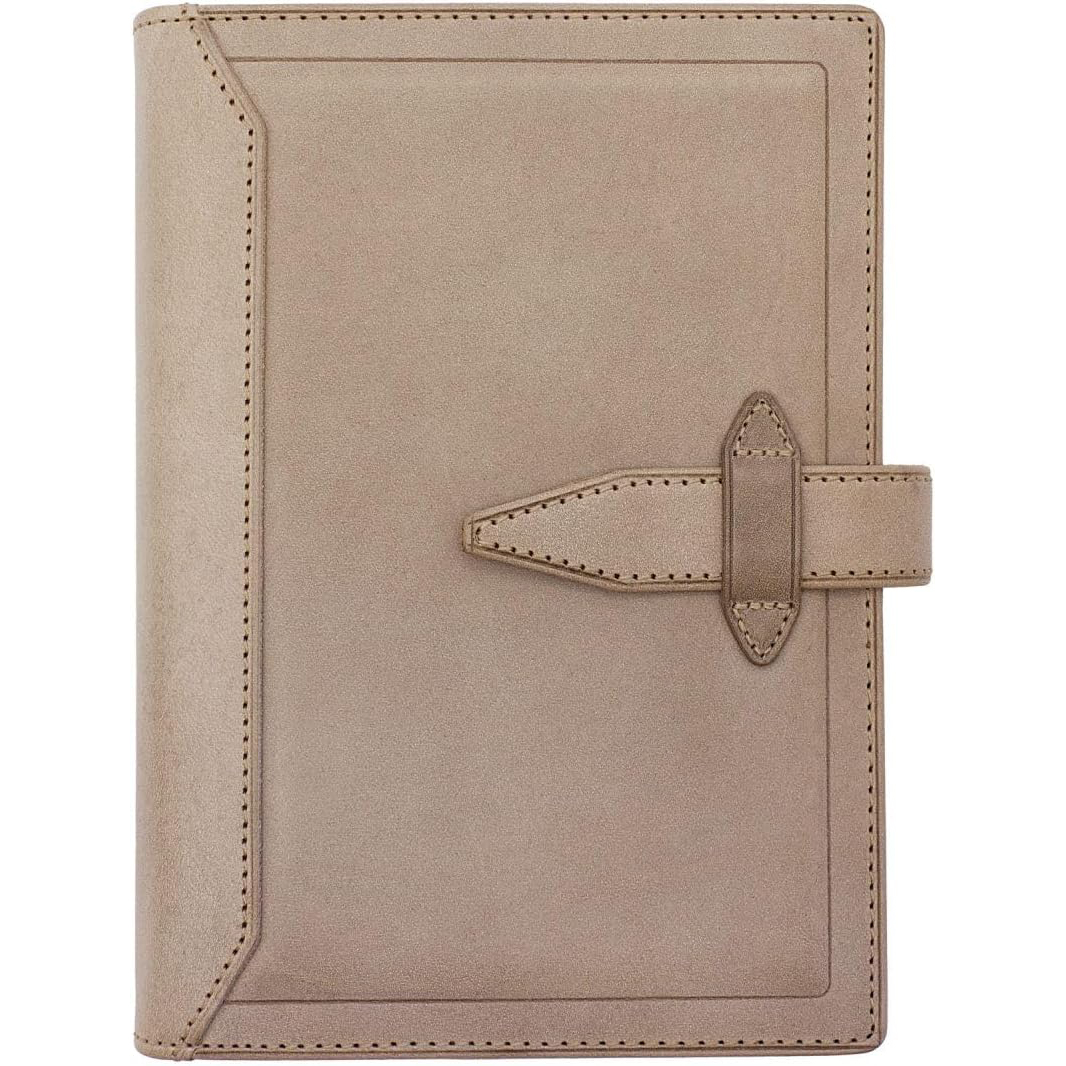
ジトエスタジオのオンラインショップ・Amazonへリンクします
今回は「コラージュが完成している素材」を実際に使うとどうなる?を詳しくご紹介しました。
貼らないのにコラージュ見えするリフィルは、
- 白紙がこわい
- 素材選びがしんどい
- センスに自信がない
- 忙しくて時間がない
こんな人にぴったり。
「最初の一歩がどうしても出ない…」
そんな日にも、コラージュデコの雰囲気を気軽に楽しめます。
ぜひ、試してみてくださいね♪
ABOUT ME

京都在住のコンテンツクリエイター🎨
文字やイラストの描き方、手帳デコのアイデアなどを中心に
手帳やノートの使い方・書き方・楽しさを提案しています📖
『大好きなカラーペンでワクワク広がる!簡単デザイン文字』(翔泳社)『イメージとレイアウトで探しやすい 手描き文字&簡単イラスト アイデア帳』(KADOKAWA)ほか、以前の活動名「今田里美」名義での著書も多数✨